
Анастасия13.09.2018
Являюсь индивидуальным предпринимателем. Пользуюсь услугами вашей компании с 2007 года. Высокий профессионализм и доступные цены это главные достоинства, которые я для себя вывела. Рекомендовал вас своим партнерам. 


Система быстрых платежей 1С:Предприятие - это просто
Наши партнеры компания ТоринСофт выпустило решение Оплата по СБП терминал QRManager для 1C:Предприятие 8
Простой «виртуальный терминал» позволяет принимать платежи за товары или услуги с помощью Системы Быстрых Платежей , не требующий сложных настроек.Оплата по СБП - это способ не только ускорить обслуживание клиентов, но и экономить на эквайринге.
Поддерживаемые банки Системы Быстрых Платежей:
- АО Азиатско-Тихоокеанский Банк
- ПАО АКБ Абсолют Банк
- АО АКБ АЛМАЗЭРГИЭНБАНК
- АО АКБ Трансстройбанк
- АО АКБ Энергобанк
- АО АЛЬФА-БАНК
- АО БАНК АГРОРОС
- АО БАНК ВОЛОГЖАНИН
- АО Банк Русский Стандарт
- АО ГАЗЭНЕРГОБАНК
- АО ГЕНБАНК
- АО ГУТА-БАНК - подключен с 01.06.2024
- АО КБ МОДУЛЬБАНК
- АО Райффайзенбанк
- АО Россельхозбанк
- АО Тинькофф Банк
- АО ЮниКредит Банк
- ПАО Банк ВТБ - подключен с 27.02.2024
- АО Банк ГПБ
- ООО КБ КУБАНЬ КРЕДИТ
- ПАО АКБ Металлинвестбанк
- ПАО Банк Синара
- ПАО Банк ФК Открытие
- ПАО МОСКОВСКИЙ КРЕДИТНЫЙ БАНК
- ПАО Промсвязьбанк
- ПАО РОСБАНК
- ПАО РосДорБанк
- ПАО Сбербанк - подключен с 12.03.2024
- ПАО СОВКОМБАНК
Технические требования - Управление торговлей 10.3.7.9 или старше;
- Комплексная автоматизация 1.0.14.3 или старше;
- Управление производственным предприятием 1.3.7.1 или старше;
- Розница 1.0.14.3 или старше
Подключение обработки обслуживания выполняется штатными средствами "Подключение и настройка торгового оборудования".

-
Нажать кнопку «Оплатить картой».
-
Если в системе более одной ЭС, появится список выбора ЭС, с помощью которой будет производиться оплата. Выберите "Терминал СБП для QRService с поддержкой QR Display".
-
Далее появится диалог, в котором предлагается указать сумму оплаты ( при включенной опции Ручной ввод "Суммы" операции.)
Процесс оплаты:
В документах «Чек ККМ» и «Оплата от покупателя платежной картой» для оплаты по QR необходимо:
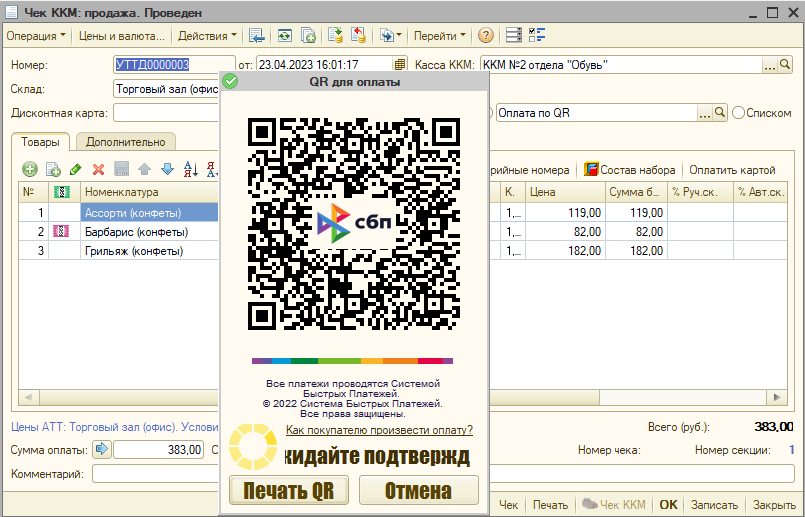
4. Выполняется автоматический запрос в платежный сервис для получения QR-кода оплаты
5.В зависимости от используемого оборудования и схемы работы магазина QR-код может быть, напечатан на фискальном устройстве или выведен на QR дисплей. После визуализации QR-кода запускается обработка ожидания на получение статуса оплаты. (С помощью ссылки Как покупателю провести оплату? можно открыть краткую инструкцию-подсказку для клиента.)
6.С помощью кнопки Печать QR можно распечатать на фискальном устройстве.
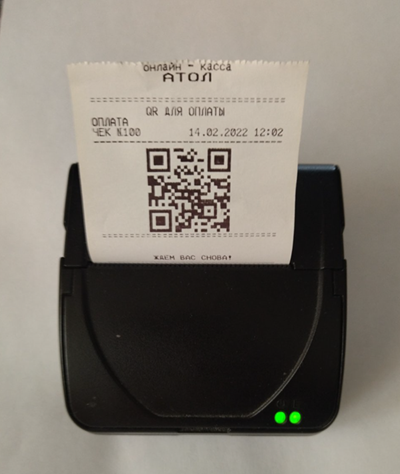
В случае успешного завершения оплаты появится уведомление
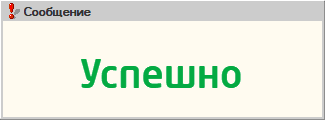
и будет распечатан слип-чек оплаты с информацией об операции (при отключенной опции "Не печатать слип-чек")
Более подробную информацию вы можете получить на странице решения Оплата по СБП терминал QRСервис для УТ10.х, УПП 1.3.х, КА 1.х, Розница 1.х
